Za upravljanje backup-ima u FastPanel-u potrebno je da u meniju sa leve strane odaberete Management -> Backup copies:
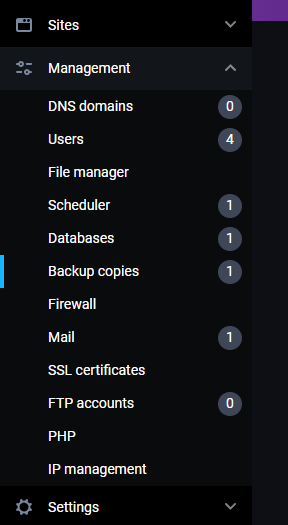
Otvoriće se stranica sa 3 odeljka:
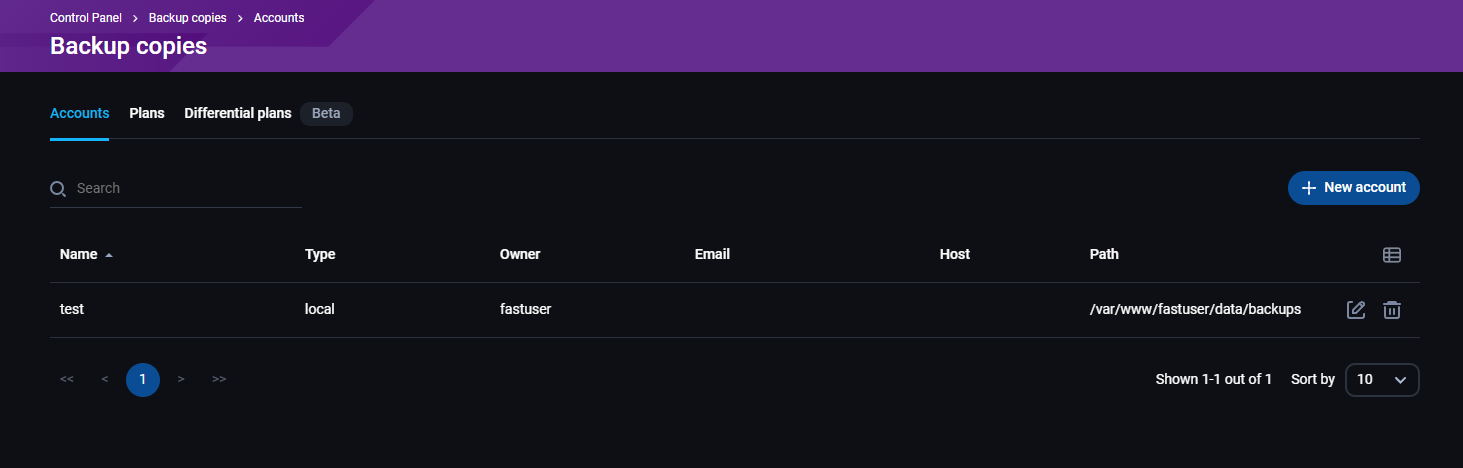
- Accounts - backup nalozi
- Plans - backup planovi
- Differential plans - planovi diferencijalnih backup-a
Ukoliko još nemate kreirane backup naloge i planove, uputstvo možete pročitati ovde. Ulazak kroz site card svakako preusmerava ovde.
Accounts
Ovo je prvi odeljak koji će odmah biti otvoren. Ovde se vide postojeći backup nalozi, podaci o njima i dugme za kreiranje novog backup naloga:
- Name - naziv backup naloga
- Type - vrsta backup naloga
- Owner - FastPanel korisnik sa kojim je povezan backup nalog
- Email - email adresa za slanje obaveštenja o backup-ima
- Host - naziv hosta (za backupe koji se čuvaju na udaljenim serverima)
- Path - putanja gde se čuvaju backup-i
- Olovka - izmene backup naloga, opcije su iste kao prilikom kreiranja naloga
- Kanta za smeće - brisanje backup naloga
Plans
U drugom odeljku se vide planovi backup-a koji postoje, detalji o njima i dugme za kreiranje novog plana backup-a:
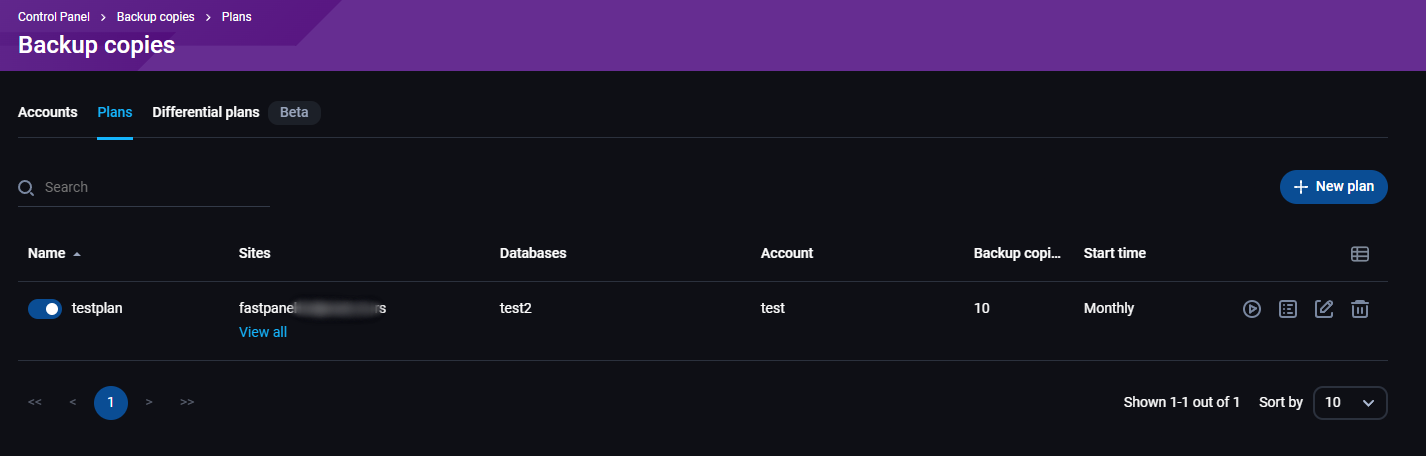
- Name - naziv backup plana
- Sites - koji sajtovi su uključeni u backup
- Databases - koje baze su uključene u backup
- Account - kom backup nalogu pripada plan
- Backup copies - količina backup-a koji se čuvaju
- Start time - koliko često i kada će se kreirati backup
- Play dugme - pokreni pravljenje backup-a sada
- Papir - lista backup-a do sada kreiranih
- Olovka - izmena backup plana, nudi iste opcije kao prilikom kreiranja
- Kanta za smeće - brisanje backup plana
Lista backup-a
Klikom na listu backup-a otvara se stranica gde su izlistani backupi i detalji o njima:
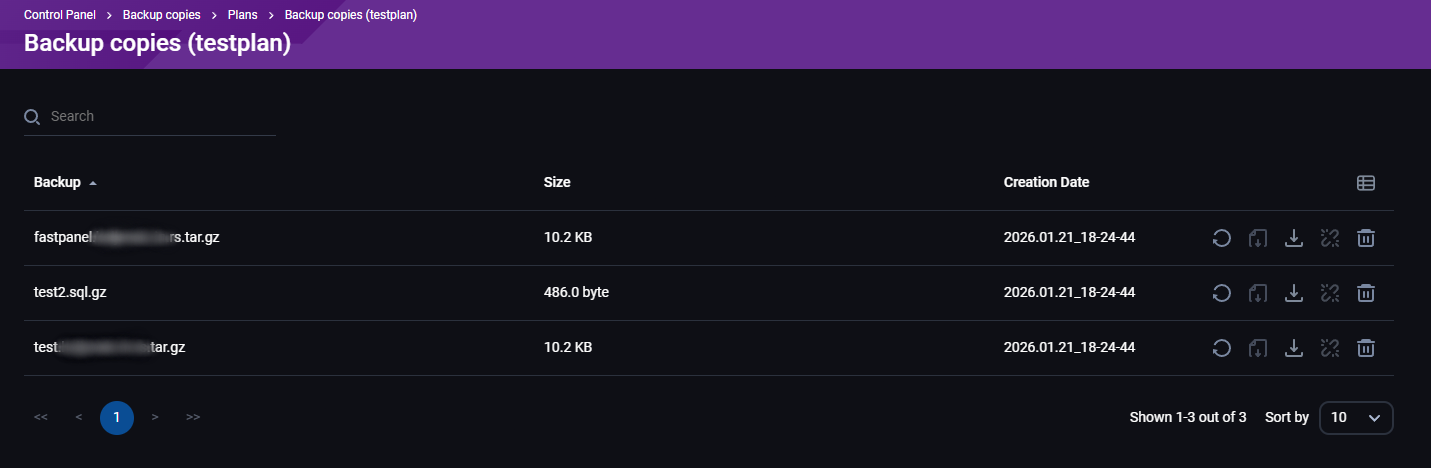
- Backup - naziv backup fajla
- Size - veličina backup fajla
- Creation date - kada je backup kreiran
- Strelica u krug - vrati backup
- Papir sa strlicom na dole - preuzmi backup na server(sa udaljenog mesta, nije dostupno za lokalne backupe)
- Strelica na dole - preuzmi backup sa serverna na svoj uređaj
- Puknuta karika - obriši lokalnu kopiju (za backupe koji se čuvaju na udaljenom mestu)
- Kanta za smeće - obriši backup fajl sa servera
Differential plans
U trećem odeljku se vide planovi diferencijalnih backup-a, njihovi detalji i dugme za kreiranje novog plana:
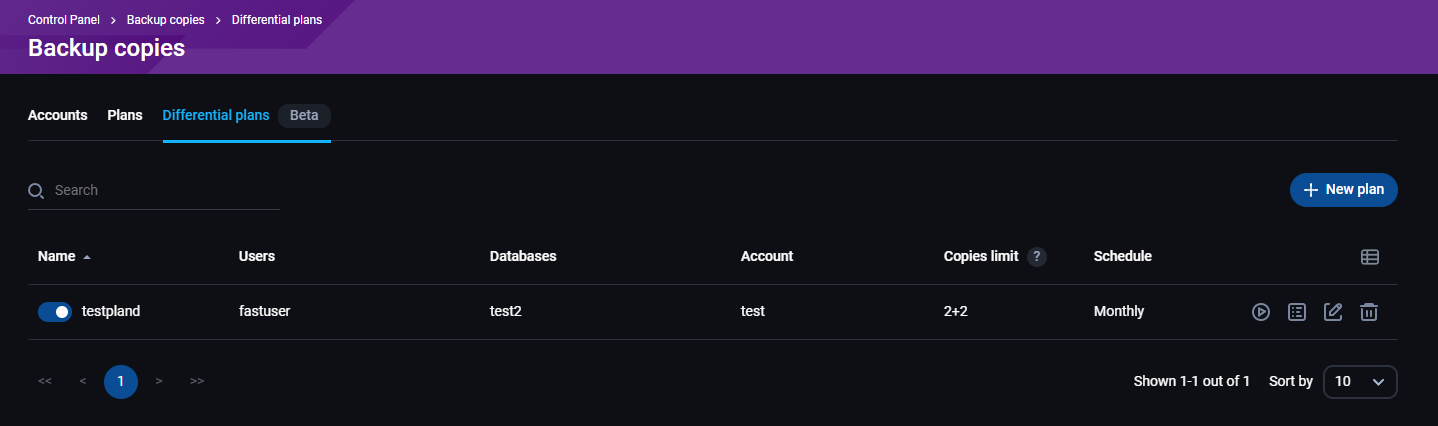
- Name - naziv backup plana
- Users - FastPanel korisnik vezan za backup plan
- Databases - koje baze su uključene u backup
- Account - kom backup nalogu pripada plan
- Copies limit - količina backup-a koji se čuvaju
- Schedule - koliko često će se kreirati backup
- Play dugme - pokreni pravljenje backup-a sada
- Papir - lista backup-a do sada kreiranih
- Olovka - izmena backup plana, nudi iste opcije kao prilikom kreiranja
- Kanta za smeće - brisanje backup plana
Lista backup-a
Klikom na listu backup-a otvara se stranica gde su izlistani diferencijalni backupi i detalji o njima:
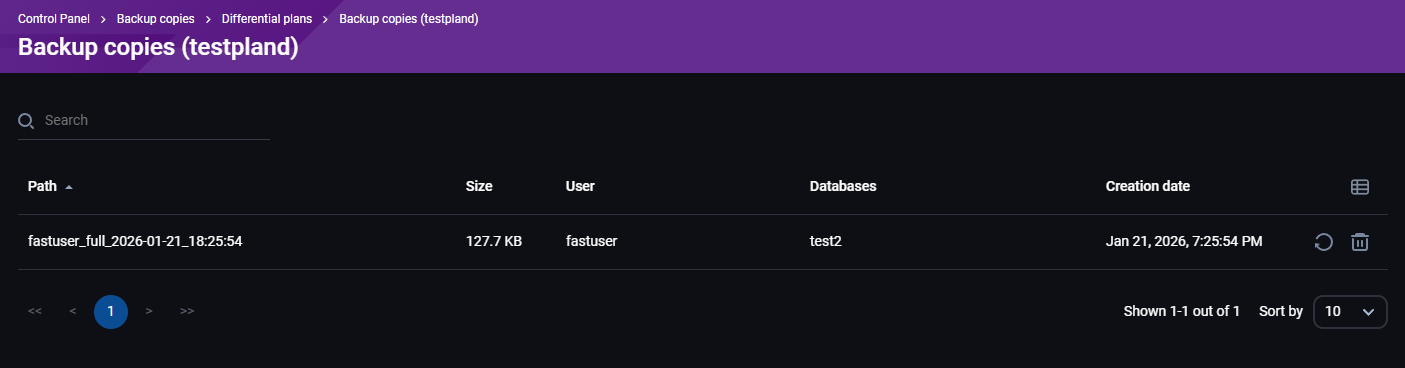
- Path - naziv backup fajla
- Size - veličina backup fajla
- User - FastPanel korisnik vezan za backup
- Databases - koje baze su uključene u backup
- Creation date - kada je backup kreiran
- Strelica u krug - vrati backup
- Kanta za smeće - obriši backup fajl sa servera
Vraćanje backup-a
Prilikom vraćanja diferencijalnog backup-a potrebno je popuniti sledeće:
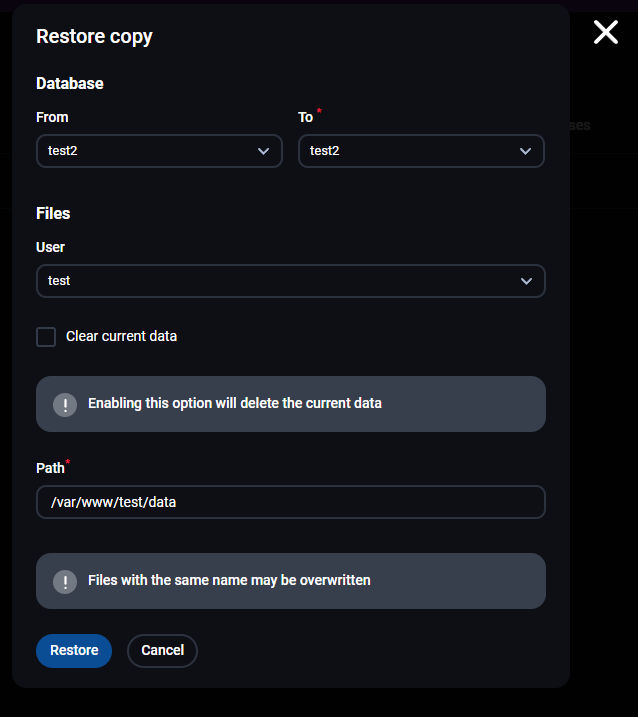
- Database - u From odabrati naziv baze u backup-u, u To odabrati naziv baze u koju se vraća backup, može da se ne izabere ništa
- User - korisnik čiji sadržaj treba vratiti, može se ostaviti prazno ako se ne vraćaju fajlovi
- Clear current data - da li da obriše trenutni sadržaj pre vraćanja backup-a
- Path - popunjava se automatski na osnovu izabranog korisnika, ne može se menjati ako je uključena opcija brisanja trenutnog sadržaja